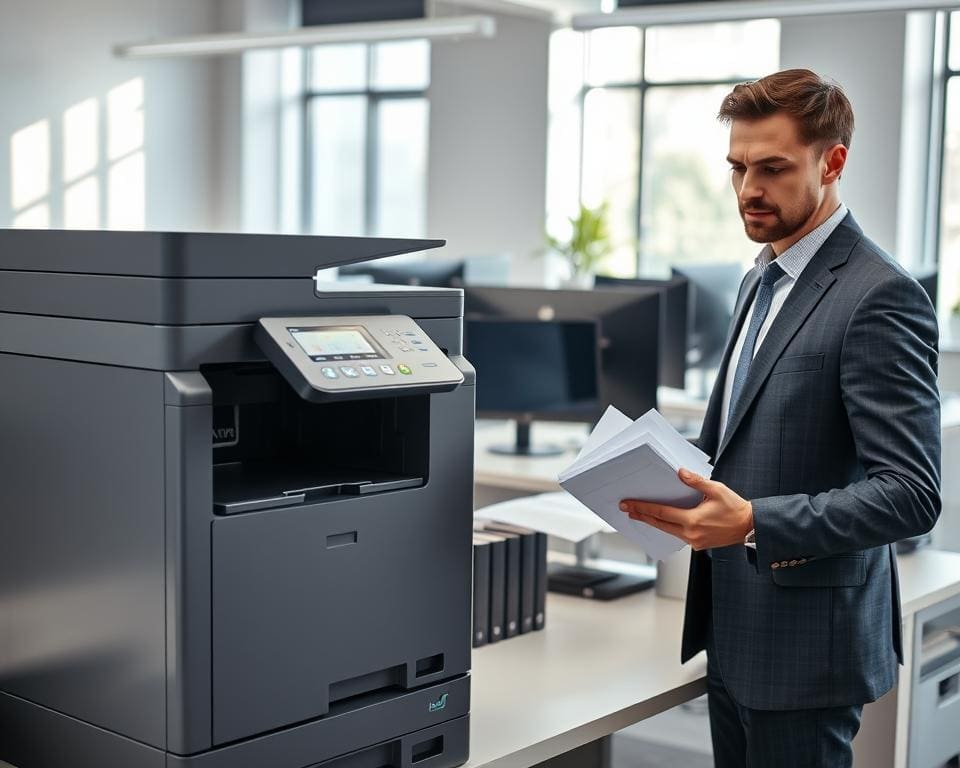
In vielen deutschen Unternehmen bleibt der Büro-Drucker ein zentraler Bestandteil der täglichen Arbeit. Verträge, Rechnungen, Präsentationen und interne Memos werden oft in Papierform benötigt, selbst wenn viele Prozesse digital ablaufen. Dieses Spannungsfeld zwischen Digitalisierung und physischen Dokumenten prägt den Alltag beim Drucken im Büro.
Sie als IT-Verantwortliche, Office-Manager oder Mitarbeiter sollen hier klaren Nutzen gewinnen. Der Text hilft Ihnen, den Druckablauf zu verstehen, den passenden Drucker für Ihre Anforderungen zu finden und Betriebskosten zu senken. So treffen Sie bessere Entscheidungen für Ihre Bürogeräte und optimieren interne Abläufe.
Im weiteren Verlauf erklären wir kurz die wichtigsten Funktionen und Typen von Druckern, führen Sie durch den technischen Druckablauf, zeigen, wie Geräte in Netzwerke und Cloud-Dienste eingebunden werden, und geben praxisnahe Hinweise zu Wartung, Sicherheit sowie Fehlerbehebung.
Für den deutschen Markt sind spezielle Kriterien wichtig: DSGVO-konforme Lösungen, energieeffiziente Modelle und gute Versorgung mit Verbrauchsmaterialien von Marken wie HP, Brother, Canon und Epson. Nach dem Lesen wissen Sie, wie ein Druckauftrag technisch abläuft, wie Sie den passenden Büro-Drucker auswählen und wie Sie Kosten sowie Sicherheitsrisiken beim Drucken im Büro reduzieren.
Drucker Büro: Funktionen und Typen im Überblick
Bevor du eine Entscheidung triffst, hilft ein kurzer Überblick über die gängigen Büro Drucker Typen. Jeder Druckertyp bringt Stärken und Grenzen mit, die den Betrieb im Alltag beeinflussen. Im folgenden Abschnitt findest du kompakte Beschreibungen der Technologien und klare Kriterien für deine Auswahl.
Unterschiedliche Druckertechnologien
Lasergeräte arbeiten mit einer Trommel, Toner und einer Fixiereinheit. Das Prinzip liefert schnellen Textdruck, lange Laufzeiten und niedrige Seitenkosten bei Schwarz-Weiß-Ausgaben. Bekannte Modelle kommen von Konica Minolta, Ricoh, Kyocera, HP LaserJet und Canon imageCLASS.
Tintenstrahldrucker setzen auf einen Druckkopf, der winzige Tintentröpfchen aufträgt. Sie punkten bei Foto- und Farbdrucken und haben niedrige Anschaffungskosten für kleine Teams. Marken wie Epson, Canon PIXMA und HP OfficeJet sind hier verbreitet. Nachteilig sind höhere Seitenkosten bei großen Volumina und mögliche Druckkopfverstopfung.
Multifunktionsdrucker Büro-Modelle vereinen Drucken, Scannen, Kopieren und oft Fax in einem Gehäuse. Viele Business-Modelle bieten einen ADF und Duplex-Scan für effiziente Workflows. Solche Geräte sparen Platz und vereinfachen zentrale Dokumentenprozesse.
Wichtige Funktionen für das Büro
Druckgeschwindigkeit in ppm entscheidet über die Effizienz bei starkem Printaufkommen. Wenn viele Seiten pro Tag entstehen, reduziert eine höhere ppm Wartezeiten und steigert Produktivität.
Duplexdruck spart Papier durch automatisches beidseitiges Drucken. Das ist ökologisch sinnvoll und senkt Materialkosten bei hohem Druckvolumen.
Netzwerkdrucker mit Ethernet, WLAN oder WLAN-Direct erlauben zentrale Nutzung und einfache Verwaltung. Mobile und Cloud-Druckoptionen wie AirPrint oder Mopria sorgen für Flexibilität aus Smartphones und Tablets.
Sicherheitsfunktionen sind wichtig. Nutzer-Authentifizierung, Secure Print und Festplattenverschlüsselung schützen vertrauliche Dokumente. Viele Multifunktionsdrucker Büro-Systeme bieten erweiterte Optionen für Firmennetzwerke.
- Finisher: Heftung, Lochen für professionelle Dokumente
- Hohe Papierkapazität und mehrere Zuführeinheiten
- Verbrauchsmaterial- und Wartungsservices für planbare Kosten
Auswahlkriterien je nach Unternehmensgröße und Druckvolumen
Kleine Büros (1–10 Mitarbeiter) profitieren von kompakten All-in-One-Geräten. Tinten- oder Low-end-Laser sind kostengünstig in der Anschaffung. Achte auf einfache Netzwerkintegration und mobile Druckfunktionen.
Mittelständische Unternehmen (10–100 Mitarbeiter) sollten auf robuste Laser- oder MFP-Systeme setzen. Hohe Papierkapazität, Duplexdruck und SNMP-fähiges Netzwerkmanagement sind sinnvoll. Serviceverträge reduzieren Ausfallrisiken.
Großunternehmen (>100 Mitarbeiter) benötigen zentrale Druckserver und Multifunktionssysteme mit Finishern. Managed Print Services helfen bei Kostenkontrolle und Verbrauchsoptimierung. Integration in Active Directory und Single Sign-On erhöht die Sicherheit.
Zur Kostenplanung berechnest du die Total Cost of Ownership pro Seite: Anschaffung, Verbrauchsmaterial, Wartung und Strom summieren sich. Das Druckvolumen bestimmt, ob Laser vs Tintenstrahl langfristig günstiger ist.
Wie ein Druckauftrag verarbeitet wird
Wenn du ein Dokument druckst, durchläuft es mehrere Stufen bis zum fertigen Blatt. Dieser Abschnitt erklärt die wichtigsten Schritte der Druckauftrag Verarbeitung. Du lernst, welche Rolle Software und Hardware spielen und wie Netzwerkdruck in Büros funktioniert.
Vom Dokument zur Druckdatei:
Deine Anwendung wie Microsoft Word oder Adobe Acrobat sendet Inhalte an den Druckertreiber. Der Druckertreiber übersetzt Layout, Farben und Auflösung in ein Format, das die Drucker-Engine versteht. Gängige Formate sind PCL, PostScript oder PDF.
Beim host-basierten Rendering rechnet dein PC die Seiten in Rasterbilder um. Beim printer-residenten Rendering übernimmt der Drucker diese Aufgabe und interpretiert PostScript oder PDF selbst. Darauf wirken dpi-Einstellungen, ICC-Farbprofile und Papierformatwahl ein.
Verbreitete Treiber stammen von Herstellern wie HP, Canon oder Epson. Unter Linux sind CUPS und Gutenprint oft im Einsatz. Ein aktueller Treiber reduziert Inkompatibilitäten und verbessert die Druckqualität.
Netzwerkübertragung und Warteschlangenmanagement:
Nach der Umwandlung landet der Druckauftrag im Druckerspooler. Der Druckerspooler speichert Aufgaben zwischen und trennt deinen Arbeitsplatz vom Drucker. Das erlaubt Priorisierung, Fehlerbehandlung und Nachverfolgung.
Für Netzwerkdruck kommen Protokolle wie IPP, LPR/LPD oder SMB/CIFS zum Einsatz. Sichere Verbindungen laufen über TLS oder IPsec. In großen Umgebungen verwaltet ein Printserver wie Windows Server oder CUPS mehrere Queues, verteilt Last und sammelt Seitenzählungen für die Abrechnung.
Fehlerszenarien reichen von Timeouts über Berechtigungsfehler bis zu Treiberproblemen. Prävention gelingt durch aktualisierte Treiber, dedizierte Printserver und Monitoring per SNMP.
Vom Druckkopf bzw. Trommel zum fertigen Ausdruck: physikalischer Prozess
Beim Tintenstrahldruck werden Tintentröpfchen gezielt auf das Papier gesetzt. Epson nutzt oft Piezo-Piezoelektrik, HP arbeitet bei manchen Modellen mit Thermodruck. Pigmenttinten sind langlebiger, Farbstofftinten bieten kräftige Farben.
Beim Laserdruck beschreibt ein Laser oder eine LED die Bilddaten auf einer lichtempfindlichen Trommel. Toner haftet an den geladenen Stellen und wird auf Papier übertragen. In der Fixiereinheit verschmilzt Toner durch Hitze und Druck.
Qualität hängt von dpi, Rastermethoden und Papierfeuchte ab. Häufige Probleme sind Streifenbildung, verstopfte Druckköpfe oder schlechte Fixierung. Kurzmaßnahmen sind Reinigung, Kalibrierung und gelegentlicher Austausch verschlissener Teile.
- Prüfe Treiberupdates regelmäßig, um Druckauftrag Verarbeitung zu stabilisieren.
- Setze einen Printserver ein, wenn viele Nutzer Netzwerkdruck benötigen.
- Behalte Warteschlangen im Blick, um Engpässe im Druckerspooler zu vermeiden.
Integration in Büroabläufe und Produktivität
Gute Drucker Integration Büro verbessert Arbeitsfluss und spart Zeit. Du bindest Geräte in bestehende Netzwerke und Cloud-Dienste ein, damit Teams schnell und sicher drucken, scannen und archivieren können.
Einbindung in Netzwerke und Cloud-Dienste
Nutze lokale Druckserver oder Cloud-Lösungen wie HP ePrint, Canon uniFLOW und PaperCut-Cloud, um Rollen zentral zu verwalten. Cloud-Druck erlaubt mobiles Drucken und ein zentrales Rollout von Treibern.
Sichere Übertragungen per VPN, TLS und Nutzer-Authentifizierung reduzieren Risiken. Achte auf DSGVO-konforme Speicherung und Rechteverwaltung, damit sensible Dokumente geschützt bleiben.
Automatisierung von Routinetätigkeiten
Automatisiere Scan-Workflows mit Scan-to-Email, Scan-to-Cloud und Scan-to-Folder. Ein automatischer Dokumenteneinzug (ADF) spart Zeit bei Stapelverarbeitung.
OCR Büroworkflow wandelt Papier in durchsuchbare PDFs und editierbare Dateien um. Das erleichtert Volltextsuche, Indexierung und Integration in DMS oder ERP wie SAP und DATEV.
- Regeln zur Weiterleitung und Ablage reduzieren manuelle Schritte.
- Automatisches Trennen von Belegen beschleunigt die Verarbeitung von Rechnungen.
- Push- oder Pull-Print-Mechanismen verbessern Sicherheit und vermeiden unnötige Ausdrucke.
Tipps zur Optimierung von Kosten und Zeit
Setze Duplexdruck als Standard und nutze Entwurfsmodus für interne Dokumente. Recyclingpapier und passende Papierformate reduzieren Staus und Materialkosten.
Überwache Seitenzählungen und bestelle Verbrauchsmaterial zentral. Toner-Recyclingprogramme senken Ausgaben und schonen Ressourcen.
- Konfiguriere Sleep-Modi und wähle ENERGY STAR- oder Blauer-Engel-zertifizierte Geräte.
- Schule Mitarbeiter im sparsamen Druckverhalten und definiere Farbprint-Regeln.
- Nutze Reporting-Tools, um Druckkosten zu analysieren und dauerhaft Druckkosten senken zu erreichen.
Wartung, Sicherheit und Fehlerbehebung
Für eine zuverlässige Drucker Wartung Büro solltest du regelmäßige Routineaufgaben festlegen. Reinige Papierzuführungen, entferne Papierstaus zeitnah und wechsele Verbrauchsmaterialien wie Toner und Patronen, bevor die Qualität leidet. Bei Tintenstrahldruckern gehört die Druckkopfreinigung, bei Lasern die Trommel- und Fixiereinheitenpflege zur Standardpflege.
Ein Wartungsvertrag oder Managed Print Service reduziert Ausfallzeiten und sichert schnellen Drucker Service. SLAs mit Herstellern wie HP oder Canon bieten Vor-Ort-Support, Ersatzteile und konfigurierte Monitoring-Lösungen. Plane Lebensdauer und Ersatzzyklen für Trommeln, Fixiereinheiten und Druckköpfe ein, damit Nachbestellungen rechtzeitig erfolgen.
Denke bei Druckersicherheit an physische und digitale Maßnahmen. Stelle Geräte an sicheren Orten auf, begrenze den Zugriff auf Multifunktionsgeräte und bewahre sensible Ausdrucke kontrolliert auf. Halte Firmware aktuell, deaktiviere ungenutzte Protokolle und verschlüssele interne Festplatten. Nutze Authentifizierung per PIN oder Badge und führe Audit-Logs, um DSGVO-Anforderungen bei personenbezogenen Daten zu erfüllen.
Bei Fehlerbehebung Drucker helfen strukturierte Schritte: Prüfe bei Papierstau die Papierzufuhr, bei schlechter Druckqualität Kalibrierung und Verbrauchsmaterialien. Netzwerkausfälle klärst du über IP- und Treibereinstellungen; bei Offline-Anzeigen kontrolliere den Spooler-Dienst. Nutze integrierte Diagnoseseiten, Hersteller-Tools wie HP Print and Scan Doctor und die Logs auf dem Printserver. Bei wiederkehrenden Problemen plane Eskalationen, Firmware-Updates oder den Austausch von Verschleißteilen ein und nutze Toner Recyclingprogramme für die umweltgerechte Entsorgung.