
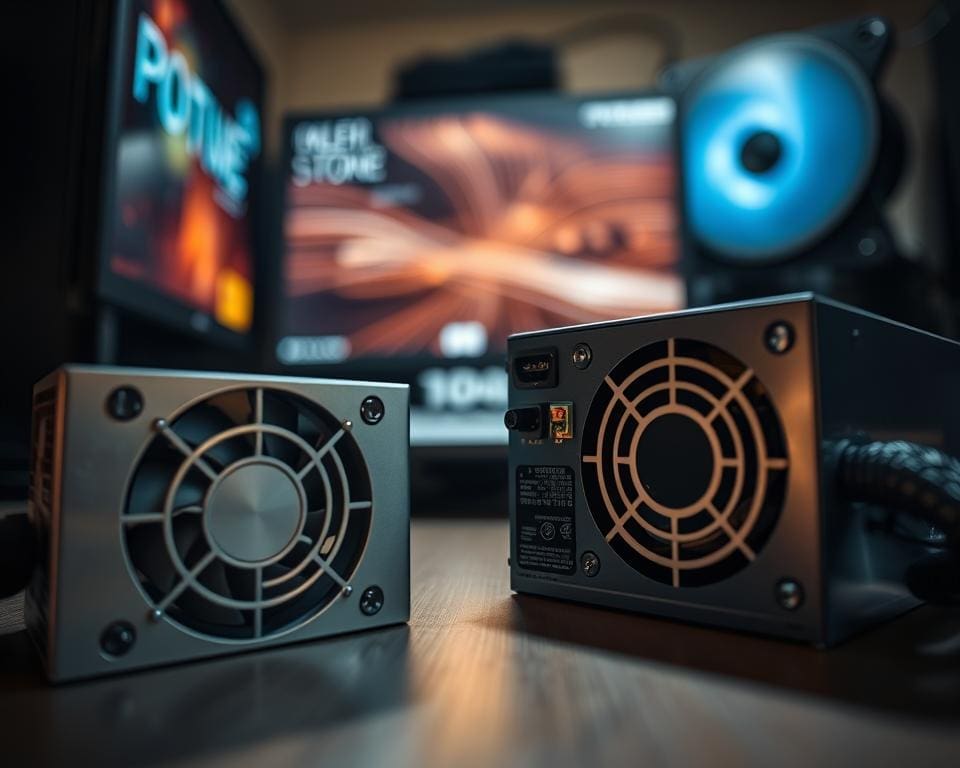
Ein Netzteil im Computer, oft PC-Netzteil genannt, wandelt die Netzspannung aus der Steckdose (in Deutschland meist 230 V AC) in geregelte Niederspannungs-Gleichströme um. Diese Ströme, typischerweise +12 V, +5 V und +3,3 V, versorgen dein Mainboard, die CPU, die Grafikkarte und Laufwerke.
Die Stromversorgung PC ist die zentrale Energiequelle deines Rechners. Ohne ein stabiles und ausreichend dimensioniertes Netzteil startet dein System nicht zuverlässig oder läuft instabil. Deshalb hat das Netzteil Bedeutung für die gesamte Systemstabilität und für die Lebensdauer der Komponenten.
Bei Desktop-PCs ist das ATX-Netzteil der verbreitete Standard; es legt Abmessungen, Montagepunkte und Anschlüsse fest. Kleinere Formfaktoren wie SFX oder TFX sind in kompakten Gehäusen üblich. Im Gegensatz dazu verwenden Laptops externe Netzteile, sogenannte AC-Adapter.
Je nach Nutzung brauchst du unterschiedliche Leistungen: Für einfache Office-PCs reichen 300–500 W, während Gaming- oder Workstation-Systeme oft 600 W oder mehr verlangen. Ein hochwertiges PC-Netzteil schützt vor Spannungsspitzen und Überlast und reduziert das Risiko für Defekte.
Netzteil Computer: Funktion und Aufbau
Bevor du ins Detail gehst, erhältst du hier eine kurze Übersicht zur Rolle des Netzteils im PC. Die primäre Aufgabe ist die Umwandlung von Wechselspannung in stabile Gleichspannung. Das beeinflusst die Leistung und Zuverlässigkeit aller Komponenten.
Grundlegende Aufgabe eines Netzteils
Die Frage was macht Netzteil ist schlicht: Es sorgt für die nötige Stromversorgung. Ein Netzteil wandelt 230 V Wechselspannung in mehrere geregelte Gleichspannungen um. Diese Spannungen müssen stabil bleiben, damit CPU, GPU und Laufwerke fehlerfrei arbeiten.
Du solltest wissen, dass die Funktion Netzteil nicht nur Umwandlung bedeutet. Es verteilt Strom über Leitungen wie die 24‑Pin ATX und 4/8‑Pin EPS. So erhält jede Komponente die passende Spannung.
Kerkomponenten im Inneren
Im Inneren findest du Bauteile wie Transformatoren, Kondensatoren, Gleichrichter und Schaltregler. Diese Elemente arbeiten zusammen, um stabile Ausgänge zu liefern.
Transformatoren reduzieren die Eingangsspannung. Kondensatoren glätten die Ausgänge. Schaltregler sorgen für effiziente Leistungswandlung bei variabler Last.
Spannungswandler, Gleichrichtung und Filterung
Der Ablauf sieht so aus: Zuerst erfolgt die Gleichrichtung der AC‑Spannung. Danach wandeln Schaltwandler die Spannung auf die gewünschten Pegel wie +12 V, +5 V und +3,3 V. Filterbauteile entfernen Störungen und reduzieren Ripple.
Gute Stabilität bei wechselnder Last ist wichtig. Die Funktion Netzteil zeigt sich hier deutlich, weil Spannungseinbrüche oder -spitzen Hardware schädigen können.
Sicherheitselemente und Schutzschaltungen
Moderne Netzteile verfügen über mehrere Schutzmechanismen. Typische Schutzschaltungen sind OVP, UVP, OCP, SCP und OTP. Diese verhindern Schäden durch Überspannung, Unterspannung, Überstrom, Kurzschluss und Überhitzung.
Wenn du wissen willst, was macht Netzteil sicher, achte auf diese Schutzfunktionen. Sie erhöhen die Lebensdauer des Systems und minimieren Ausfallrisiken.
Zusammengefasst zeigt die Stromversorgung PC Funktion, wie wichtig Auswahl und Aufbau des Netzteils sind. Ein zuverlässiges Netzteil liefert nicht nur Spannung, es sorgt für stabile und sichere Versorgung aller Komponenten.
Wie wählt du das richtige Netzteil für deinen PC
Bevor du ein Netzteil kaufst, prüfe deinen Bedarf sorgfältig. Ein passendes Modell sorgt für stabile Spannungen und schützt Komponenten wie CPU und GPU vor Ausfällen. Nutze klare Schritte, um den Leistungsbedarf PC zu ermitteln und Reserve für Upgrades einzuplanen.
Leistungsbedarf ermitteln
Beginne mit der Summe der Leistungsaufnahmen von CPU, Grafikkarte, Laufwerken und Peripherie. Addiere typische Werte, berücksichtige TDP-Angaben von Intel, AMD, NVIDIA und setze 20–30% Reserve an. So erhältst du eine realistische Basis, bevor du die Netzteil Wattzahl berechnen lässt.
Nutze einen PSU Calculator von Herstellern wie be quiet!, Seasonic oder Cooler Master. Diese Tools zeigen Spitzenlasten und helfen beim Netzteil Wattzahl berechnen. Plane, dass das Netzteil bei 40–60% Last arbeitet, dort ist die Effizienz meist am höchsten.
Effizienzklassen und 80 PLUS
Achte auf 80 PLUS Zertifizierungen. Bronze, Silver, Gold, Platinum und Titanium geben Auskunft über Wirkungsgrad bei verschiedenen Laststufen. Ein höher eingestuftes Netzteil spart Energie, erzeugt weniger Abwärme und bleibt länger stabil.
Weniger Verbrauch und leiser Betrieb sind oft ein Zeichen guter Qualität. Beim Vergleich von Modellen prüfe Lastkurven und reale Messwerte, nicht nur Herstellerangaben.
Anschlüsse und Kompatibilität
Kontrolliere Stecker für Mainboard und Grafikkarte. Moderne Grafikkarten verlangen oft mehrere 8‑Pin-PCIe-Stecker. Das Mainboard braucht 24‑Pin plus 4/8‑Pin CPU-Strom. Überprüfe, ob das Gehäuse Platz für das gewählte Netzteil lässt.
Beachte die +12V-Lastverteilung. Viele CPUs und GPUs beziehen Hauptleistung über +12V. Single-rail-Design bietet maximale Flexibilität, multi-rail kann zusätzlichen Schutz liefern. Achte auf die spezifizierte +12V-Leistung im Datenblatt.
Modulare vs. nicht-modulare Netzteile
Modulare Netzteile erlauben, nur benötigte Kabel zu nutzen. Das verbessert Kabelmanagement und Luftstrom. Nicht-modulare Modelle sind günstiger, haben aber mehr unnötige Kabel im Gehäuse.
Wenn du später aufrüsten möchtest, wähle ein Netzteil mit ausreichender Gesamtleistung und passenden Anschlüssen. Nutze weiterhin den PSU Calculator, um nach Hardware-Änderungen die Netzteil Wattzahl berechnen zu können.
- Schritt 1: Komponentenliste erstellen und TDP prüfen.
- Schritt 2: Werte addieren, 20–30% Reserve einplanen.
- Schritt 3: PSU Calculator zur Feinabstimmung verwenden.
- Schritt 4: Effizienzklasse, +12V-Leistung und Modularität vergleichen.
Typische Probleme, Symptome und Fehlerbehebung bei Netzteilen
Ein fehlerhaftes Netzteil zeigt sich oft schrittweise. Du bemerkst zuerst auffällige Geräusche, Bildfehler oder seltsame Gerüche. Frühzeitiges Erkennen spart Zeit und verhindert Folgeschäden an Mainboard oder Grafikkarte.
Wenn dein PC startet nicht, tritt das meist durch fehlende 24‑Pin‑ oder EPS‑Spannung auf. Manchmal reicht ein lockerer Stecker. Prüfe alle Verbindungen vor dem Austausch. Ein multimeter oder ein einfaches PSU‑Tester‑Gerät hilft, Spannungsausgänge zu messen.
Wie sich Probleme zeigen
- PC startet nicht oder bleibt sofort wieder aus.
- Zufällige Neustarts unter Last oder im Leerlauf.
- Blaues Bild (Blue Screen) wegen instabiler 12‑V‑Schiene.
- Grafikfehler, Artefakte oder Treiberabstürze bei Spielen.
- Summen, Pfeifen oder laute Lüfter als Hinweis auf Alterung.
Diagnosewerkzeuge und einfache Tests
- Visuelle Prüfung: Kondensatoren, Brandspuren, Geruchstest.
- Verbindungscheck: 24‑Pin, EPS, PCIe‑Kabel abnehmen und wieder einstecken.
- PSU‑Tester oder Multimeter nutzen, um +12V, +5V, +3.3V zu prüfen.
- Ein bekannt funktionierendes Netzteil kurz anschließen, um Komponenten auszuschließen.
- Temperatur- und Lasttests mit Prime95 oder FurMark, dabei auf Zufällige Neustarts achten.
Praktische Hinweise zur Fehlerbehebung
- Bei Rauch oder starkem Geruch: Sofort ausschalten, Netzstecker ziehen und das Netzteil ersetzen.
- Tritt ein Blaues Bild auf, notiere den Stop‑Code und teste die Spannungen unter Last.
- Bei Summen oder Coil Whine kannst du prüfen, ob Entkopplungsschrauben helfen oder ein Austausch nötig ist.
- Falls Komponenten wie Grafikkarten Artefakte zeigen, teste mit reduziertem Takt und überprüfe die Stromversorgung.
Tipps zur Vorbeugung von Ausfällen
- Investiere in ein hochwertiges Netzteil von Marken wie Seasonic, Corsair oder be quiet! mit ausreichender Leistung.
- Wähle eine angemessene Wattzahl und plane Reserven für zukünftige Aufrüstungen.
- Halte das System sauber, sorge für gute Gehäusebelüftung und überprüfe Lüfter regelmäßig.
- Verwende Überspannungsschutz und eine zuverlässige Steckdosenleiste, um Spannungsspitzen zu vermeiden.
Beobachte dein System regelmäßig. Frühe Hinweise auf Netzteil Symptome verhindern, dass dein PC startet nicht oder dass es zu Zufällige Neustarts und einem Blaues Bild unter Last kommt.
Netzteile im Vergleich: Marken, Preise und Kaufempfehlungen
Im Netzteil Vergleich stechen in Deutschland Marken wie Seasonic, Corsair, be quiet!, EVGA, Cooler Master und FSP hervor. Wenn du ein Netzteil kaufen willst, achte auf Reputation und Testberichte von Fachseiten wie Hardwareluxx oder PCGH. Für Silent-Builds sind be quiet! (Pure Power, Straight Power) und Seasonic Focus oft erste Wahl wegen leisem Lüfter und gutem Hybrid-Mode.
Die Preisbereiche reichen von einfachen Office-Netzteilen für 40–60 € über solide Mittelklasse-Modelle (70–130 €) bis zu High-End-Geräten ab 150 € aufwärts. Für beste Netzteile 2026 gelten Gold- und Platinum-Modelle als guter Kompromiss aus Effizienz und Haltbarkeit. Achte auf die Garantie: viele hochwertige Netzteile bieten 5–12 Jahre Service in Deutschland und Europa.
Wähle nach Anwendungsfall: Office-PCs kommen mit 300–500 W und 80 PLUS Bronze/Gold aus. Für Gaming mit einer Grafikkarte sind 550–850 W und 80 PLUS Gold empfehlenswert. High-End-Workstations benötigen 850 W oder mehr, vollmodular, mit stabiler +12V-Leistung. Prüfe außerdem neue Standards wie ATX 3.0 und 12VHPWR: neueste GPUs brauchen entweder native 12VHPWR-Anschlüsse oder hochwertige Adapter.
Beim Netzteil kaufen nutze diese Checkliste: ausreichende Wattzahl mit Reserve, passende 80 PLUS-Zertifizierung, alle erforderlichen Anschlüsse (PCIe, EPS, 12VHPWR), Modularität und Kabellängen, positive Tests und lange Garantie. Für die meisten Gamer und Power-User bieten 80 PLUS Gold-Modelle etablierter Netzteil Marken Deutschland mit vollmodularen Kabeln die beste Balance aus Preis, Effizienz und Zuverlässigkeit.