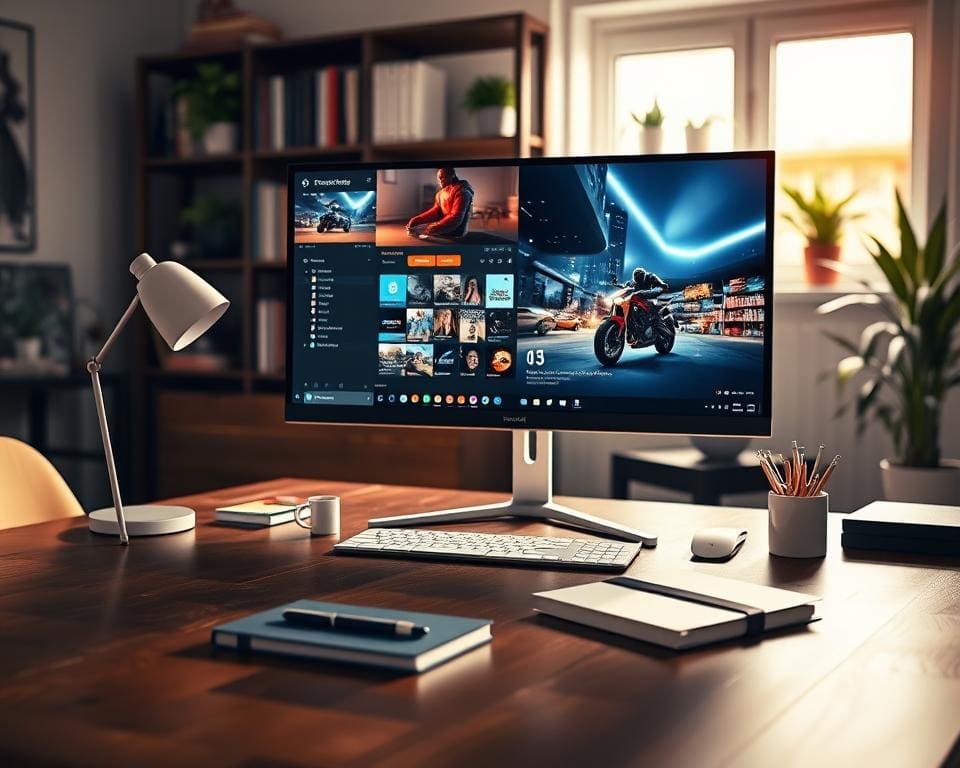
Moderne Monitore verbinden heute Arbeit und Freizeit. Ein guter Monitor Homeoffice muss klaren Text, präzise Farben und eine entspannte Ergonomie liefern. Gleichzeitig verlangt ein Monitor für Gaming geringe Eingabeverzögerung und flüssige Bildraten.
Du bist Büroangestellter, Freelancer, Streamer oder Gelegenheitsspieler in Deutschland? Dann suchst du oft nach einem einzigen Bildschirm für Homeoffice und Gaming, der beides gut kann. Die richtigen Geräte von Samsung, LG, Dell, ASUS, Acer, BenQ oder Philips bieten dafür IPS-, VA- oder OLED-Panels und Adaptive-Sync wie G-Sync oder FreeSync.
In diesem Abschnitt erklären wir kurz, warum Eigenschaften wie Auflösung, Reaktionszeit, Farbwiedergabe und Ergonomie wichtig sind. So erkennst du schnell, welche technische Merkmale für deinen Arbeitsmonitor und dein Gaming-Display Deutschland wirklich zählen.
Im weiteren Verlauf erfährst du, welche Modelle als beste Gaming-Monitore und Büro-Display fungieren, welche Budget-Optionen taugen und welche Premium-Modelle sich lohnen. Damit triffst du fundierte Entscheidungen für dein Setup.
Monitore Gaming: Leistungsmerkmale, die du kennen solltest
Wenn du einen Monitor für Homeoffice und Gaming suchst, hilft ein Blick auf technische Eckdaten. Die richtige Kombination aus Bildwiederholrate Monitor, Reaktionszeit ms und Monitor Auflösung beeinflusst Gaming-Performance und Arbeitskomfort.
Bildwiederholrate und Reaktionszeit
Die Bildwiederholrate entscheidet über die Flüssigkeit von Bewegungen. Modelle mit 60Hz 144Hz 240Hz oder sogar 360Hz bieten deutlich weniger Motion Blur bei schnellen Spielen wie Shootern oder Rennspielen. Für kompetitives Gameplay sind 144 Hz und mehr empfehlenswert.
Reaktionszeit ms beschreibt, wie schnell Pixel den Farbzustand wechseln. Werte um 1 ms GtG sind bei vielen Gaming-Displays erreichbar, besonders bei TN- und Gaming-VA-Varianten. Motion Blur Reduction (MBR) kann das Bild weiter schärfen, bringt aber eigene Kompromisse mit sich.
Input Lag unterscheidet sich von Reaktionszeit: Input Lag ist die Gesamtlatenz von Tastatur/Maus zur Bildanzeige. Niedrige Input Lag-Werte verbessern die Gaming-Performance und sind oft ein Fokus bei ASUS ROG-, Acer Nitro/Predator- und Samsung Odyssey-Modellen.
Auflösung und Paneltypen
Die Wahl der Monitor Auflösung beeinflusst Schärfe und Leistung. 1080p ist GPU-freundlich, 1440p bietet ein gutes Gleichgewicht zwischen Detail und FPS, 4K liefert höchste Detailtreue, verlangt aber viel Grafikleistung.
Beim Vergleich IPS VS VA VS TN VS OLED stehen Vor- und Nachteile gegenüber. IPS punktet bei Farbraum und Blickwinkeln, VA bietet kräftige Kontraste, TN liefert schnelle Reaktionszeiten, OLED glänzt mit Kontrast und Pixelreaktion, trägt aber Einbrennrisiken.
Für Bildbearbeitung prüfe Farbraum und Delta E. Pro-Monitore wie LG UltraFine, Dell UltraSharp oder BenQ PD/EX bieten meist Delta E-Werte unter 2 und breite Abdeckungen von sRGB, Adobe RGB oder DCI-P3.
Anschlüsse und Kompatibilität
Monitor Anschlüsse sind entscheidend für maximale Bildraten und Auflösungen. HDMI DisplayPort USB-C sind heute Standard, wobei HDMI 2.1 und DisplayPort 1.4/2.0 höhere Bandbreiten für 4K@120Hz oder 144Hz ermöglichen.
USB-C mit DisplayPort-Alt-Mode und Power Delivery erleichtert das Arbeiten mit Laptops. Viele Monitore bieten KVM- und Docking-Funktionen, damit du Peripherie und Netzwerk direkt über das Display nutzt.
Adaptive-Sync Kompatibilität wie AMD FreeSync oder NVIDIA G-Sync reduziert Tearing und Stuttering. Prüfe GPU-Ausgänge und Kabelqualität, damit du etwa 4K bei 120Hz stabil erreichst.
Ergonomie und Augenkomfort
Langfristig zählt Monitor Ergonomie. Achte auf höhenverstellbar, Neigung, Pivot und VESA-Halterung, um Nacken- und Rückenbelastung zu minimieren.
Augenkomfortfunktionen wie Blaulichtfilter, Flicker-Free und Blaulichtreduktion schützen bei langen Sessions. Curved Monitore bieten ein immersiveres Gefühl und geringere Augenbewegungen, können aber in Multi-Monitor-Setups Nachteile haben.
Kalibriere Helligkeit und Kontrast passend zum Raumlicht. Viele Panels haben automatische Sensoren oder Profile. Für maximale Farbtreue nutze Hardware-Kalibrierung mit Geräten von X-Rite oder Datacolor.
Top-Empfehlungen für Homeoffice-monitore mit Gaming-Funktionen
Für dein Homeoffice-Setup brauchst du einen Monitor, der produktive Arbeit und gelegentliches Gaming vereint. Hier findest du gezielte Vorschläge, die Balance aus Farbwiedergabe, Auflösung, Bildwiederholrate und Ergonomie bieten. Die Auswahl reicht vom Allrounder Monitor bis zum Profi-Monitor mit professioneller Farbkalibrierung.
Ausgewogene Allrounder für Arbeit und Spiel
Wenn du sowohl Tabellen als auch Spiele nutzt, sind die besten Allround-Monitore wichtig. Modelle wie der Dell UltraSharp U2723Q liefern 4K Monitor-Auflösung mit IPS-Panel und gute Farbraumabdeckung für Content-Arbeit.
Der LG 27GL850 kombiniert 1440p und 144 Hz, wodurch Gaming Homeoffice Allround-Anforderungen erfüllt werden. Samsung Odyssey G5 und G7 bieten starke VA-Kontraste und hohe Bildwiederholraten für flüssige Darstellung.
Budget-freundliche Optionen
Budget Monitore sind sinnvoll, wenn du Kosten niedrig halten willst. AOC 24G2 bietet 1080p bei 144Hz und liefert überraschend gute Farben zum günstigen Preis.
ASUS VG248QG punktet mit 165Hz für schnelle Spiele. Philips 272E1CA ist curved und bringt besseren Kontrast bei moderatem Budget. Diese günstige Gaming-Monitore sind solide für Office-Aufgaben, weisen aber meist eingeschränkte Farbgenauigkeit und einfache Ergonomie auf.
Für ein kleines Homeoffice ist ein günstiger Monitor Homeoffice mit 24–27 Zoll oft die beste Wahl. Achte auf mindestens 75 Hz und FreeSync, um Bildruckeln zu reduzieren.
Premium-Modelle für Profi-Anwender
Wenn du professionelle Bildbearbeitung oder wettbewerbsfähiges Gaming betreibst, sind Premium Monitor-Lösungen sinnvoll. Der LG UltraFine OLED Pro bietet perfekte Schwarzwerte und hohe Farbtreue.
Für maximale Helligkeit und Hardwarekalibrierung ist das ASUS ProArt PA32UCG eine Option mit professioneller Farbkalibrierung und 4K Monitor-Auflösung.
Wer ein immersives Setup bevorzugt, sollte den Samsung Odyssey Neo G9 prüfen. Diese Profi-Monitor-Modelle sind teuer, liefern dafür breite Farbraumabdeckung, HDR-Leistung und lange Haltbarkeit.
So wählst du den richtigen Monitor für dein Homeoffice- und Gaming-Setup
Bevor du einen Monitor auswählen, kläre kurz, wofür du ihn am meisten nutzt. Ein Monitorkauf Ratgeber hilft dir, Prioritäten Monitor zu definieren: Office-Arbeit, Videokonferenzen, Fotobearbeitung oder kompetitives Gaming. Stelle Fragen zur Farbgenauigkeit, Bildwiederholrate und zu Anschlusswünschen wie USB-C mit Power Delivery.
Beurteile deine Prioritäten
Liste deine wichtigsten Aufgaben auf. Wenn du viele Fenster öffnest, ist ein UltraWide sinnvoll. Arbeitest du mobil mit Laptop, ist USB-C wichtig. Für Content-Erstellung zählt Farbraum und Kalibrierbarkeit. Für Gaming sind Reaktionszeit und Hertz entscheidend.
Platz und Ergonomie prüfen
Miss zuerst die Monitor Maße und berechne den Sichtabstand. Typische Empfehlungen liegen bei 50–80 cm Abstand. Auf einem Standard-Schreibtisch sind 24–27 Zoll oft die beste Wahl.
Stelle die Höhe so ein, dass die Oberkante des Monitors auf Augenhöhe liegt. Achte auf Neigung, Pivot und VESA-Halterung für Monitorarme. Ergonomie Homeoffice reduziert Nacken- und Augenprobleme bei langen Sitzungen.
Budget und langfristige Investition
Setze dein Monitor Budget fest und vergleiche Monitor Preis-Leistung in verschiedenen Klassen. Einsteigergeräte kosten meist 100–250 EUR, Mittelklasse 250–600 EUR, Premium 600+ EUR.
Denke an langfristiges Monitorkauf: HDMI 2.1, USB-C Docking und 4K-Auflösung bieten Zukunftssicherheit. Prüfe Herstellergarantien, Panel-Policies und Energieverbrauch. Plane Upgrades so, dass Anschlüsse und Ergonomie möglichst lange passen.
Nutze diese Punkte als praktischen Monitorkauf Ratgeber, wenn du Monitor Größe wählen und Monitor auswählen musst. So findest du ein Modell mit gutem Monitor Preis-Leistung, das in dein Setup und Budget passt.
Tipps zur Einrichtung und Optimierung deines Monitors
Stelle den Monitor so auf, dass die Oberkante auf Augenhöhe ist und der Abstand etwa eine Armlänge beträgt. Vermeide direkte Lichtquellen hinter oder neben dem Bildschirm, um Reflexionen zu minimieren. Ein Monitorarm schafft Flexibilität für Höhe, Neigung und Drehung und verbessert die Ergonomie.
Beginne die Monitor Einrichtung mit Basiswerten: Helligkeit, Kontrast und Farbtemperatur auf etwa 6500K für sRGB. Teste Presets wie sRGB, Gaming oder Movie und deaktiviere Bildverbesserer, die Input Lag erhöhen. Für Monitoreinstellungen Gaming aktiviere Adaptive-Sync und Low-Input-Lag-Modi, wähle 120–144 Hz oder höher in den GPU-Treibern und passe Overdrive gegen Ghosting an.
Für genaue Farben lohnt sich Monitor Kalibrierung. Nutze zuerst die integrierten Tools von Windows oder macOS. Wenn du professionell arbeitest, investiere in ein Messgerät wie X-Rite i1Display Pro oder Datacolor Spyder. Bei OLED-Bildschirmen beachte Einbrennrisiken und aktiviere Pixel-Shift oder Bildschirmschoner.
Optimiere Multitasking mit Bild-in-Bild, geteilten Layouts, Windows Snap oder DisplayFusion. Verwende USB-C Docking für einfache Laptop-Anbindung. Zur Wartung reinige den Bildschirm mit einem Mikrofasertuch und mildem Reinigungsmittel, halte Firmware und Grafikkartentreiber aktuell. Bei Problemen (kein Signal, Flackern, Farbverschiebung) prüfe Kabel, setze den Monitor zurück und kontrolliere GPU-Einstellungen, um den Monitor zu optimieren.