
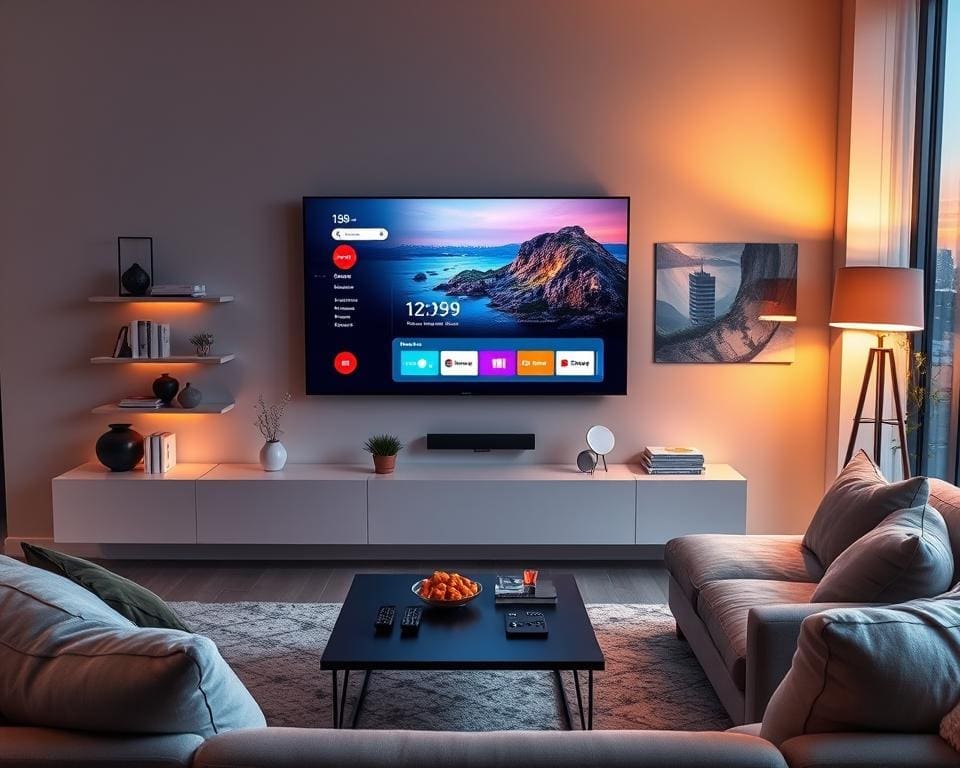
Ein Smart TV kombiniert den klassischen Fernseher mit einem internetfähigen Computer. Er läuft mit einem Betriebssystem, startet Apps und streamt Inhalte von Diensten wie Netflix, Amazon Prime Video oder Disney+. So sehen Sie Live-TV, Mediatheken von ARD und ZDF und Musik über Spotify direkt auf dem Bildschirm.
Im Smart TV Alltag verbinden Sie das Gerät mit WLAN oder Ethernet, spiegeln Inhalte vom Smartphone und nutzen Videotelefonie bei unterstützten Modellen. Die Smart TV Funktion erlaubt zudem die Steuerung von Smart‑Home-Geräten wie Philips Hue oder Sonos und Sprachsteuerung per Alexa, Google Assistant oder den Herstellerlösungen.
Die Hardware bestimmt Ihre Erfahrung: Prozessor, Arbeitsspeicher und interner Speicher sorgen für schnelle App‑Performance. Tuner für DVB‑T2/C/S2, HDMI‑ und USB‑Anschlüsse sowie Bluetooth erweitern die Nutzung. Eingebaute Mikrofone oder Kameras sind optional und beeinflussen Funktionen wie Sprachbefehle oder Videocalls.
Auf dem deutschen Markt setzen Hersteller wie Samsung (Tizen), LG (webOS), Sony (Google TV/Android TV) und Philips (Android TV/Google TV) unterschiedliche Ökosysteme und Update‑Politiken ein. Beim Kauf achten Sie auf Betriebssystem, Update‑Support, Anschlüsse sowie HDR- und 4K‑Unterstützung, damit Ihre Smart TV Nutzung im Alltag reibungslos läuft.
Smart TV Funktion: Grundlagen, Betrieb und Verbindungsmöglichkeiten
Die Bedeutung Smart TV Funktion liegt in der Verbindung von klassischem Fernsehen mit Internetdiensten, Apps und lokaler Medienwiedergabe. In Ihrem Alltag heißt das: Zugriff auf Mediatheken wie ARD und ZDF, VoD‑Angebote wie Netflix oder Amazon Prime Video und schnelle Suche nach Inhalten über die Benutzeroberfläche.
Was bedeutet Smart TV Funktion für Ihren Alltag?
Die Smart TV Alltagserklärung umfasst zeitversetztes Fernsehen, Live‑Streaming und personalisierte Empfehlungen. Die Vorteile Smart TV zeigen sich im schnellen Zugriff auf Favoriten, individuellen Nutzerprofilen und der Möglichkeit, Inhalte vom Smartphone per Screen Mirroring oder AirPlay auf den großen Bildschirm zu bringen.
Wie das Betriebssystem und die Benutzeroberfläche arbeiten
Ein Smart TV Betriebssystem wie Samsung Tizen, LG webOS oder Android TV/Google TV bestimmt App‑Verfügbarkeit und Bedienkomfort. Die Benutzeroberfläche fasst Apps, Empfehlungen und Schnellzugriffe auf einem Homescreen zusammen. Performance hängt von Prozessor, RAM und Speicher ab; regelmäßige Firmware Updates verbessern Stabilität und Sicherheit.
Netzwerkverbindungen: WLAN, Ethernet und mobile Integration
Für eine stabile Smart TV Verbindung wählen Sie Ethernet bei 4K‑Streaming oder Gaming. WLAN Smart TV bietet kabellose Flexibilität; Standards wie 802.11ac oder ax (Wi‑Fi 5/6) entscheiden über Qualität. Mobile Integration per Chromecast, AirPlay, Miracast oder Hersteller‑Apps erlaubt Screen Mirroring und lokale Medienwiedergabe von Smartphones.
Sicherheits- und Datenschutzeinstellungen, die Sie kennen sollten
Smart TV Sicherheit ist kein Luxus. Datenschutz Smart TV umfasst die Kontrolle über App‑Berechtigungen, Sprachbefehle und Nutzungsdaten. Prüfen Sie Kamera Mikrofon Datenschutz und deaktivieren Sie ungenutzte Sensoren. Firmware Updates schließen Sicherheitslücken und sollten automatisch geprüft werden.
- Praxis: Legen Sie Nutzerprofile an und überwachen Sie Empfehlungen.
- Netzwerk: Nutzen Sie bei Bedarf ein Gast‑Netzwerk für IoT‑Geräte.
- Datenschutz: Deaktivieren Sie Kamera und Mikrofon, wenn Sie sie nicht verwenden.
Streaming, Apps und Inhalte: So nutzen Sie Ihren Smart TV effektiv
Ihr Smart TV eröffnet Zugriff auf zahlreiche Streamingdienste Smart TV und lokale Medien. In diesem Abschnitt lernen Sie, wie Sie Apps Smart TV installieren, Dienste konfigurieren und Medien vom USB‑Stick, NAS oder Smartphone abspielen.
Beliebte Streamingdienste und wie Sie sie einrichten
Starten Sie im Smart TV App Store und suchen Sie nach Netflix, Amazon Prime Video oder Disney+. Für Netflix einrichten wählen Sie die App, installieren sie und melden sich mit Ihrem Konto an.
Bei Amazon Prime Video Smart TV und Disney+ installieren der Ablauf ist ähnlich: App laden, mit Amazon‑ oder Disney‑Account anmelden und Profile anlegen. Achten Sie auf Zahlungsoptionen und mögliche Bundles, etwa über Telekom‑Angebote.
Stellen Sie die Streaming‑Qualität auf Auto oder 4K, falls Ihr Gerät HDR oder Dolby Vision unterstützt. Für 4K empfiehlt sich eine Bandbreite von rund 25 Mbps.
Apps installieren, verwalten und aktualisieren
Apps Smart TV installieren Sie über Samsung App Store, LG Content Store oder Google Play Store. Melden Sie sich mit Samsung Account, Google Account oder LG ID an, um Käufe und Einstellungen zu synchronisieren.
Zur Verwaltung löschen Sie nicht benötigte Apps, löschen App‑Cache und organisieren Ihren Homescreen. Aktivieren Sie App Updates für automatische Aktualisierungen oder schalten Sie sie aus, wenn Sie Speicher sparen möchten.
Beim Sideloading auf Android TV prüfen Sie Sicherheitsrisiken. Externe Geräte wie Amazon Fire TV Stick oder Apple TV sind eine Alternative, wenn eine App nicht verfügbar ist.
Medienwiedergabe von USB, NAS und Smartphone
Für USB Medienwiedergabe TV prüfen Sie unterstützte Formate wie mp4, mkv, mp3 und die Dateisysteme FAT32 oder exFAT. Stecken Sie den Stick ein und öffnen Sie die Medien‑App Ihres Fernsehers.
Ein NAS Smart TV bietet zentrale Medienbibliotheken. Richten Sie ein NAS von Synology oder QNAP im Heimnetzwerk ein und nutzen Sie DLNA‑Server oder Apps wie Plex und Emby zur Verwaltung.
Screen Mirroring funktioniert per AirPlay 2 für Apple oder Chromecast Built‑in für Android. So teilen Sie Fotos, Videos und Musik direkt vom Smartphone auf den Fernseher.
Personalisierte Empfehlungen und Profile für verschiedene Nutzer
Personalisierte Empfehlungen Smart TV entstehen aus Sehgewohnheiten, Verlauf und Bewertungen. Sie können Empfehlungen zurücksetzen oder den Verlauf löschen, um Privatsphäre zu schützen.
Legt man Nutzerprofile TV oder Familienprofile Smart TV an, lassen sich Watchlists, Altersfilter und Kindersicherungen getrennt verwalten. Dienste wie Netflix bieten eigene Kinderprofile, Disney+ unterstützt ebenfalls separate Accounts.
Für Wohngemeinschaften oder Familien empfiehlt sich eine Mischung aus gemeinsamen Profilen und individuellen Profilen, damit Favoriten und Empfehlungen sauber getrennt bleiben.
Alltagsfunktionen, Komfort und Integration ins Smart Home
Ihr Smart TV dient heute nicht nur zum Fernsehen, sondern als zentrale Schaltstelle im Haushalt. Mit Smart Home Integration verbinden Sie Philips Hue, tado°-Thermostate, Überwachungskameras und andere Geräte direkt mit dem Fernseher. So sehen Sie Kamerafeeds auf dem Bildschirm oder nutzen das TV-Display als Dashboard für Statusanzeigen.
Die Sprachsteuerung TV per Amazon Alexa, Google Assistant oder Siri erleichtert die Bedienung massiv. Sie können Lautstärke, Senderwechsel oder App-Start per Sprache ausführen. Das macht die Fernbedienung Smart TV oft überflüssig für einfache Aufgaben und erhöht die Barrierefreiheit.
Komfortfunktionen wie HDMI-CEC (Anynet+, Simplink), automatische Quellenerkennung und Auto-Low-Latency-Mode verbessern das Nutzererlebnis beim Spielen und Multimediabetrieb. Multiroom-Optionen per AirPlay 2, Chromecast oder proprietären Systemen integrieren den Fernseher in die Musikwiedergabe. Soundbars von Sonos oder Bose lassen sich meist problemlos koppeln.
Praktische Tipps: Positionieren Sie das Gerät so, dass Kameras und Sensoren freie Sicht haben, ordnen Sie Kabel für bessere Übersicht und legen Sie Favoriten per Schnellzugriff an. Ein Smart TV als Hub spart Zeit, wenn Sie Szenen und Automatisierungen anlegen. Für weiterführende Informationen zur Vernetzung und IoT-Integration lesen Sie diesen Beitrag von TechHafen: Smart‑Home‑Integration erklärt.